Haniful. Diberdayakan oleh Blogger.

Optimis is Me

RSS
Tampilkan postingan dengan label IT. Tampilkan semua postingan

Perintah dasar CRUD MySQL di Command prompt

Assalamua’alaikum Wr.Wb saudaraku J
Hi guys?? How are you??
#ceeileh lagak lu pake bahasa inggris…
Okkey,, I want to say “Allhamdulillah to Allah SWT yang telah memberi saya kesempatan untuk mengabadikan ilmu yang baru saja saya peroleh J  #maklum saya pelupa.
Kali ini saya akan mempostingkan Cara untuk Membuat Database Menggunakan Command Prompt. Sebenarnya, saya sendiri juga heran. Udah ada yang GUI knapa masih pake CLI??? Yahh,, namanya ilmu pasti suatu saat nanti bakal bermanfaat. #aamiin
Langsung saja kita praktek cekitdot :P
PERINTAH DASAR CRUD MY SQL DI COMMAND PROMPT

Langkah pertama kita harus memiliki terlebih dahulu software xampp. Buka xampp anda lalu klik start pada service apache dan my sql.


Buka Command Prompt anda, dengan mengetikkan “cmd” di search program. #ingat ya,, tanpa tanda petik.

Ketikkan = cd c:/xampp/mysql/bin. Untuk dapat masuk di folder mysql.

kemudian kita masuk ke server MySQL yaitu dengan cara mengetikan perintah berikut pada CMD: mysql -u root.

Setelah kita berhasil masuk di mysql, maka kita akan dapat memberikan perintah-perintah mysql kdalamnya, seperti :
1.      Membuat database
Untuk membuat database kita ketikkan create database nama_DB;
#Jangan lupa untuk memberikan tanda titik koma (;) pada setiap akhir perintah.
Saya disini membat database yang bernama rs_mawar. Jadi, perintahnya adalah create database rs_mawar;


2.      Melihat Database
Untuk dapat melihat database apa saja yang tersimpan kita dapat menggunakan perintah show databeses;


Maka, database rs_mawar yang tadi telah kita buat akan terdapat di table.
3.      Menghapus Database
Untuk dapat menghapus database ketikkan perintah drop database rs_mawar;


Lihatlah, database rs_mawar tidak ada ditabel yang berarti kita telah berhasil menghapusnya.
4.      Menggunakan Database
Untuk dapat menggunakan database kita terlebih dahulu harus mengaktifkan database tersebut dengan perintah use rs_mawar;


5.      Membuat Tabel
Untuk membuat tabe di database tersebut ketikkan:
Create table nama_tbl(
kolom1 tipekolom1(ukuran),
kolom2 tipekolom2(ukuran),
…
);

Seperti,
create table pasien(
kode_pasien varchar(6),
nama_pasien varchar(35),
kode_dokter varchar(6),
primary key (kode_pasien)
);


6.      Melihat daftar table
Perintah yang digunakan untuk melihat tabel apa saja yang ada di dalam database adalah dengan mengetikan show tables;


7.      Melihat deskripsi tabel
Sedangkan perintah yang digunakan untuk melihat deskripsi tabel digunakan perintah desc nama_tablenya. Seperti, desc pasien;


8.      Merelasi(menghubungkan) table
Untuk dapat mengubungkan database ketikkan=  alter  table nm_tabel add foreign key (foreign _key) references  nm_tbel2 (primary_key);
Seperti, alter  table kode_pasien  add foreign key (kode_dokter) references  kode_dokter (kode_dokter);


9.      Memasukkan data table
Untuk memasukkan data pada table kita ketikkan perintah
insert into dokter values
(‘02tht’,’Hartanto’,’THT14’),
(‘43liver’,’Sutinah’,’Liver36’);


Sekian postingan saya kali ini, kita sambung lagi nanti setelah saya mendapat ilmu baru J
Semoga bermanfaat, and good luck for you :p

Wassalamu’alaikum Wr.Wb

  • Digg
  • Del.icio.us
  • StumbleUpon
  • Reddit
  • RSS

konfigurasi DNS pada ubuntu

Domain Name Service (DNS)

Sistem Penamaan Domain atau DNS (Domain Name service) adalah sebuah sistem yang menyimpan informasi tentang nama host dan nama domain dalam bentuk database terdisdtribusi didalam jaringan komputer yang mengunakan TCP/IP (Transmission Control Protocol/Internet Protocol) . Fungsi utama DNS adalah menerjemahkan nama host menjadi alamat IP atau sebaliknya. Fungsi lainnya adalah memberikan informasi tentang suatu host ke jaringan internet yang terhubung dengan DNS . 
Percobaan
installasi bind9
Berkeley Internet Name Domain (BIND) adalah nama program server DNS yang umum digunakan di Internet . Serial BIND yang terakhir dirilis adalah BIND seri 9 . berikut cara installasinya.
Installasi dnsutils
setelah installasi bind9 selesai sekarang kita lanjutkan dengan intallasi dnsutils 
File konfigurasi DNS akan di letakan di direktori /etc/bind. File konfigurasi primary master berada di /etc/bind/named.conf. Dan nama file spesifik dengan konten DNS options. Direktori /etc/bind/named.conf.options akan memberitahukan bahwa DNS akan kemana untuk melihat file-file. Semua file-file BIND akan di gunakan secara relatif pada direktory tersebut. File yang bernama /etc/bind/db.root mendeskripsikan nameserver root di Internet. Server berubah pada beberapa waktu, jadi file /etc/bind/db.root harus di maintenance untuk sekarang dan nanti. Hal ini biasanya selesai setelah paket bind ter-update. Sektor Zone mendefinisikan server master, dan itu akan di letakan di file mentions pada file options. Ini juga memungkin untuk mengkonfigurasi server yang sama sebagai caching nameserver, primary master dan secondary master
Konfigurasi
 Caching nameserver
Konfigurasi default ialah setup untuk aktif sebagai caching nameserver. Untuk kebutuhan tersebut cukup sederhana hanya dengan menambahkanIP Address dari DNS Server ISP. Edit file /etc/bind/named.conf.options seperti hasil jadi di bawah
Sekarang restart BIND9 untuk mengaktifkan konfigurasi baru. Dari konsole : 
Primary Master Untuk mengkonfigurasi sebagai Primary Master hanya dibutuhkan 2 (Dua) point saja yaitu Forward zone file dan Reverse zone file. Kali ini kita akan mengkonfigurasi BIND9 sebagai primary master dari “umar.org”, caranya letakan file “umar.org” bersamaan dengan FQDN (Fully Qualified Domain Name) kita. Nama umar.org bisa di ganti sesuai keinginan kita. 
Forward zone file (File zona penerusan)
Untuk menambahkan zona DNS ke BIND9 dan menjalankan BIND9 ke primary master, langkah pertama ialah meng-edit file /etc/bind/named.conf.local seperti di bawah ini.
Sekarang gunakan file zona yang sebelumnya sudah ada sebagai master untuk di copy dan membuat file baru di /etc/bind/db.umar.org dengan perintah berikut:
Jika “db.umar.org” sudah dibuat di /etc/bind/ selanjutnya ialah meng-edit dan ganti localhostnya. Untuk FQDN server, jangan lupa diakhiri dengan tanda“.” (titik) pada baris terakhir, seperti yang tampak pada gambar seperti di bawah ini:
192.168.40.4 ialah Ip server yang mengarah ke LAN
 kemudian restart bind9 seperti yang sudah dilakukan di atas.
Reverse zone file (file zona pembalikan)
Sekarang zona tersebut di seting untuk me-resolving (menyelesaikan) pembalikan nama-nama domain ke IP address yang sangat dibutuhkan. Zona reverse (pembalikan) mengijinkan DNS untuk meresolv address ke nama.
Edit /etc/bind/named.conf.local dan tambahkan beberapa baris berikut :
Catatan :
Tempatkan 0.168.192 dengan posisi dibalik dari apapun network yang akan dipakai, disini alamat network yang dipakai adalah 192.168.0.0
 Sekarang kita buat file db.192 di dalam /etc/bind dengan meng-copy dari file /etc/bind/db.127
Lanjutkan dengan meng-edit file /etc/bind/db.192, untuk edit pada dasarnya sama seperti pada saat edit file /etc/bind/db.umar.org diatas :
setelah itu restart lagi bind9.
 
Setelah semua langkah-langkah di atas selesai lupa juga untuk meng-edit file resolv.config yang ada di /etc 
kemudian lihat hasilnya dengan memggunakan perintah “nslookup” apakah DNS yang kita buat berhasil atau tidak, jika tampilanya seperti gambar di bawah ini, maka DNS kita berhasil.
Testing
Ping
Sekarang untuk mendemontrasikan bagaimana aplikasi digunakan oleh DNS untuk meresolv suatu nama host, kita gunakan perintah ping untuk mengirimkan request :
Output akan terlihat seperti berikut jika dalam tes ini nameserver dapat meresolv nama umar.org ke IP Address : 

dig
tracing


tracing, yaitu melihat bagaimana sebuah domain diresolved menggunakan root server :

sebagai contoh lihat pada gambar di bawah ini


sumber by :http://umarpoligon.wordpress.com/2012/04/29/membuat-mail-server-di-ubuntu-12-04/

  • Digg
  • Del.icio.us
  • StumbleUpon
  • Reddit
  • RSS

konfigurasi mail server

selain tadi saya suda memposkan tentang proxy server, sekarang berlanjut tentang mail server. semoga anda berhasil sama seperti saya :)
 
Mail server Adalah Perangkat lunak program yang mendistribusikan file atau informasi sebagai respons atas permintaan yang dikirim via email, juga digunakan pada bitnet untuk menyediakan layanan serupa http://FTP Sebelum kita membuat mail server itu sendir, kita perlu menyediakan/menginstall beberapa fitur seperti:
  1. Membuat DNS untuk domain
  2. Membuat DNS untuk mail
  3. install apache (Apache2)
  4. install mysql
  5. installphpmyadmin
  6. install postfix
  7. install squirrelmail
  8. bikin webmail
  9. tes pop3 nya di thundersbird
Untuk poin no 1 dan 2 kita bisa lihat langkah-langkahnya pada tulisan sebelumnya(klik untuk melihat…!!). Seperti halnya poin no 1 dan 2, untuk poin no 3, 4 dan 5 juga kita bisa lihat pada tulisan sebelumnya (klik untuk  melihat…!!)
sekarang kita lanjutkan dengan menginstall postfix
postfix adalah sebuah program pengirim email sebagai pengganti dari sendmail. Postfix merupakan mail transfer agent default untuk sejumlah system operasi bertipe Unix.
Sebelum Melakukan instalasi postfix terlebih pastikan konfigurasi domain seperti pada gambar dibawah. pasa file yang telah di tentukan pada percobaan sebelumnya yakni /etc/bind/db.umar.org. pada konfigurasi sebelumnya tambahkan 2 baris berikut “@ IN MX 1 mail.umar.org” dan “mail IN CNAME ns”, dimana baris ini di butuhkan untuk membuat sebuah domain yang di peruntukan untuk mail server,

Installasi postfix, courier-imap, courier-pop dan squirrelmail
jika pada saat unstallasi muncul pertanyaan, tekan (y) untuk melanjutkan.
Setelah proses installasi selesai, lihat layanan apasaja yang sudah berjalan dengan mengguankan perintah nmap ipaddress.
Jika nmapnya belum ada silahkan install dengan perintah berikut
konfigurasi postfix /etc/postfix/main.cf
kemudian Konfigurasi webmail server menggunakan squirrelmail dengan perintah berikut.
squirrelmai-configure, kemudian akan muncul tampilan berikut.
pada tampilan gambar di atas tekan no 2 yaitu server setting.
Pada gambar di atas tekan no 1 untuk mengganti nama domain. Setelah itu muncul gambar seperti berikut ketikan nama domain.. dalam percobaan ini nama domainnya “umar.org”.
konfigurasi courier.
courier ini berfungsi untuk melayani pengiriman email. Untuk konfigurasi ini pada menu utama tekan tombol d (tekan r untuk kembali ke menu utama,) . dan Konfigurasinya adalah sebeagi berikut.
tekan s untuk menyimpan konfigurasi dan tekan q untuk keluar. 
Setelah konfiurasi postfix selesai langkah selanjutnya buat maildir dengan cara berikut.
Untuk percobaan kita perlu buat 2 buah user agar bisa saling kirim email
dalam percobaan ini kita buat nama usernya “uaser1” dan “user2”
kemudian edit konfigurasi virtual hostnya yang ada di apache2 dengan konfigurasi berikut.
Restart seluruh layanan…
jika tidak ada pesan error pada saat kita melakukan restart seluruh layanan berarti mail server kita berhasil. Sekarang kita coba dengan menuliskan “mail.umar.org” (tanpa tanda kutip) pada web browser seperti gambar.
Kemudian kita login sebagai user1
jika tampilan seperti gambar di bawah ini, artinya login kita berhasil.
sekarang kita akan coba kirim email dari user1 ke user2
kemuidan kita logout dari user1 kemudian kita login lagi sebagai user2
kemudian cek inbox apakah ada email yang di terima dari user1
pada percobaan ini kita telah berhasil mengirim email dari user1 ke user2
selanjutnya kita coba pop3 nya dengan menggunakan mozila thunderbird dengan cara buka thunderbid mail kemudian masukan email dan passwordnya. thunderbird adalah perangkat lunak klient surat elektronik yang di kembangkan oleh mozila foundation 
POP3 adalah kepanjangan dari Post Office Protocol version 3, yakni protokol yang digunakan untuk mengambil email dari email server. Protokol POP3 dibuat karena desain dari sistem email yang mengharuskan adanya email server yang menampung email untuk sementara sampai email tersebut diambil oleh penerima yang berhak. Kehadiran email server ini disebabkan kenyataan hanya sebagian kecil dari komputer penerima email yang terus-menerus melakukan koneksi ke jaringan internet.
selamat mencoba……
semoga berhasil


sumber by =http://umarpoligon.wordpress.com/2012/04/29/membuat-mail-server-di-ubuntu-12-04/

  • Digg
  • Del.icio.us
  • StumbleUpon
  • Reddit
  • RSS

konfigurasi proxy server diubuntu

Untuk mengisi waktu luang kali ini, saya akan share mengenai cara install dan konfigurasi proxy server pada Debian 6 Squeeze. ini adalah salah satu tugas dari guru saya selama pkl
 Dalam installasi proxy server, saya menggunakan paket software yang bernama squid. Adapun langkah-langkah install dan konfigurasinya adalah sebagai berikut.
1. Install paket software squid terlebih dahulu.


Proxy Debian Squeeze


2. Backup data pada direktori /etc/squid/squid.conf ke /etc/squid/squid.conf.asli


Proxy Debian Squeeze


3. Konfigurasi file pada direktori /etc/squid/squid.conf

Proxy Debian Squeeze


4. Cari http_port 3128, lalu tambahkan transparent tepat di belakangnya

Proxy Debian Squeeze

5. Cari visible_hostname, lalu di bawah #Default; ketikkan visible_hostname ...( nama domain server anda )

Proxy Debian Squeeze

6. Cari cache_mgr, hilangkan tanda pagarnya lalu tuliskan cache_mgr webmaster

Proxy Debian Squeeze 
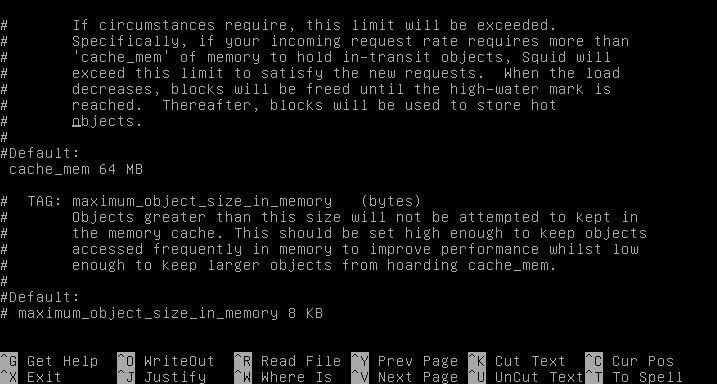
7. Cari cache_mem, di bawah #Default; hilangkan pagarnya dan tuliskan cache_mem 64 MB
Proxy Debian Squeeze 

8. Cari cache_dir ufs /var/spool/squid, lalu hilangkan tanda pagar yang ada di depan tulisan cache_dir ufs /var/squid/spool 100 16 256

Proxy Debian Squeeze


9. Cari acl connect, tuliskan script dari acl lan src.......( dan seterusnya ) s/d http_access allow all dibawah acl CONNECT method CONNECT

Proxy Debian Squeeze 


10. Simpan konfigurasi dengan cara ctrl + x => y => Enter
11. Restart squid dengan cara /etc/init.d/squid restart

Note : untuk memudahkan pencarian pada perintah no 4, 5, 6, 7, 8, dan 9 . Anda bisa menekan tombol kombinasi ctrl + w, lalu ketikkan acl connect atau cache mem atau yang lainnya kemudian tekan enter

sumber by :http://erwhynke-clair.blogspot.com/2013/04/install-dan-konfigurasi-proxy-server-di.html

  • Digg
  • Del.icio.us
  • StumbleUpon
  • Reddit
  • RSS